
Instructies videobellen voor cliënten
Gebruik onderstaande tekst om cliënten te informeren over de werking van videobellen. Link niet naar deze pagina, maar kopieer de tekst en zet deze bijvoorbeeld op je eigen website en voeg dan de link van je eigen website toe in de afspraakbevestiging.
Deelnemen aan het videogesprek:
Van de praktijk ontvang je de link naar het videogesprek in de afspraakbevestiging of herinnering.
- Zorg voor een rustige ruimte en gebruik een headset of oortjes indien je apparaat geen goede microfoon heeft.
- Gebruik bij voorkeur Google Chrome of Mozilla Firefox om de link te openen. (Op een iPhone/iPad heeft Safari de voorkeur.)
- Nadat de zorgverlener het videogesprek gestart heeft, zal het videogesprek automatisch openen.
- Geef indien er om gevraagd wordt de website toegang tot de camera en microfoon.
-
Is het de eerste keer dat je videobelt met de zorgverlener? Gebruik dan de knop om eerst een test uit te voeren:
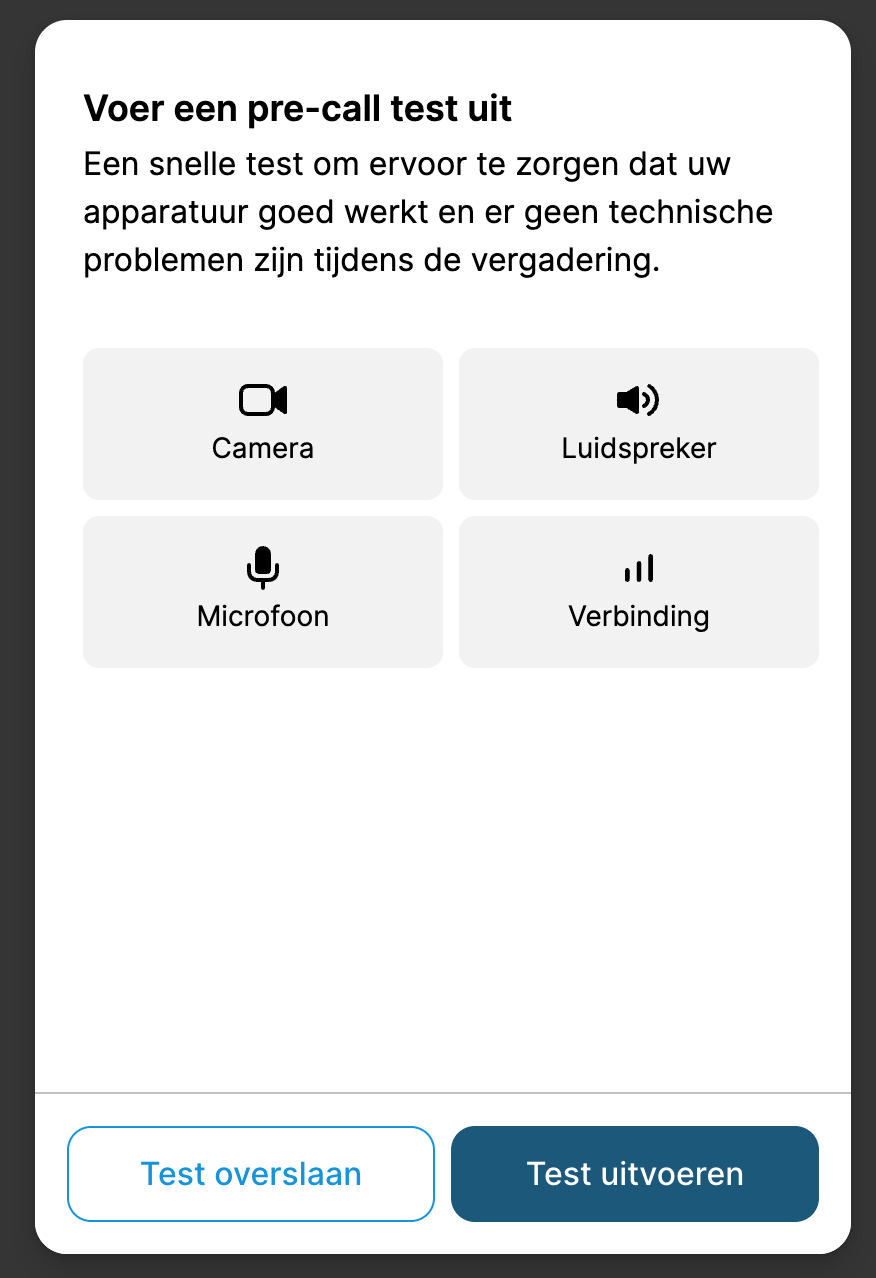
- Je kunt nu testen of je camera, geluid en microfoon goed werken. Indien er nog geen toestemming is voor de microfoon of camera, zal dat aangegeven worden en kun je nog toestemming geven in je webbrowser of op je apparaat.
- Daarna wordt je internetverbinding getest.
- Na de test kun je aankloppen, zodat je zorgverlener je kan binnen laten.
Camera/microfoon permissies
Krijg je geen mogelijkheid om toestemming te geven voor de camera of microfoon, of werkt het alsnog niet? De toestemming kan op 2 niveaus ontbreken:
-
Je webbrowser heeft geen toestemming van het besturingssysteem.
-
De website heeft geen toestemming van de webbrowser:
Krijg je nog steeds een melding dat er geen toestemming is? Sommige anti-virus of privacy programma's hebben een eigen module voor toegang tot de camera/microfoon. Dan kun je in de instellingen van het programma toestemming geven aan de webbrowser.
Toch geen beeld/geluid?
- Controleer of je apparaat een (ingebouwd) schuifje heeft om de camera/microfoon af te dichten.
- Is de camera al in gebruik door een ander programma? Sluit die dan eerst af.
-
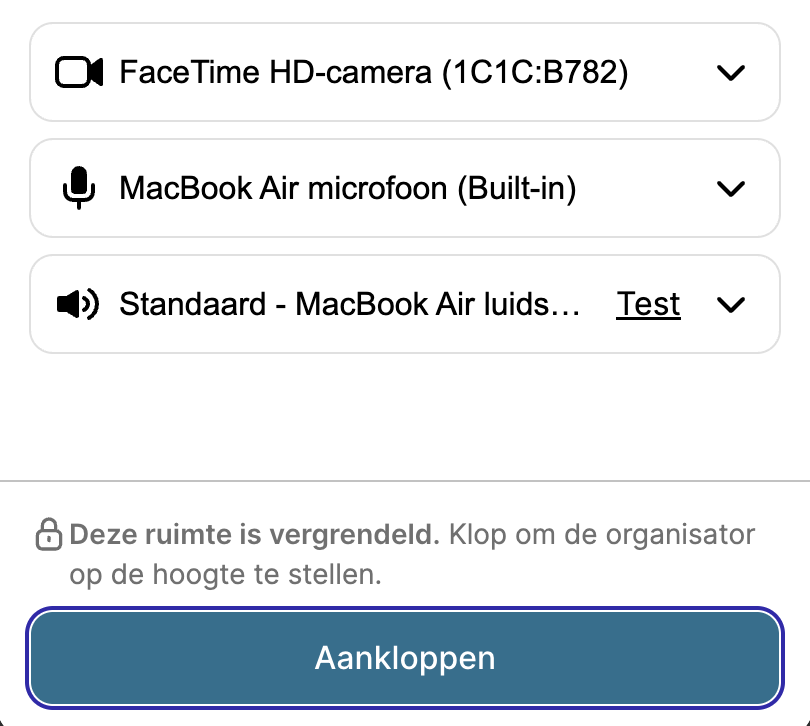
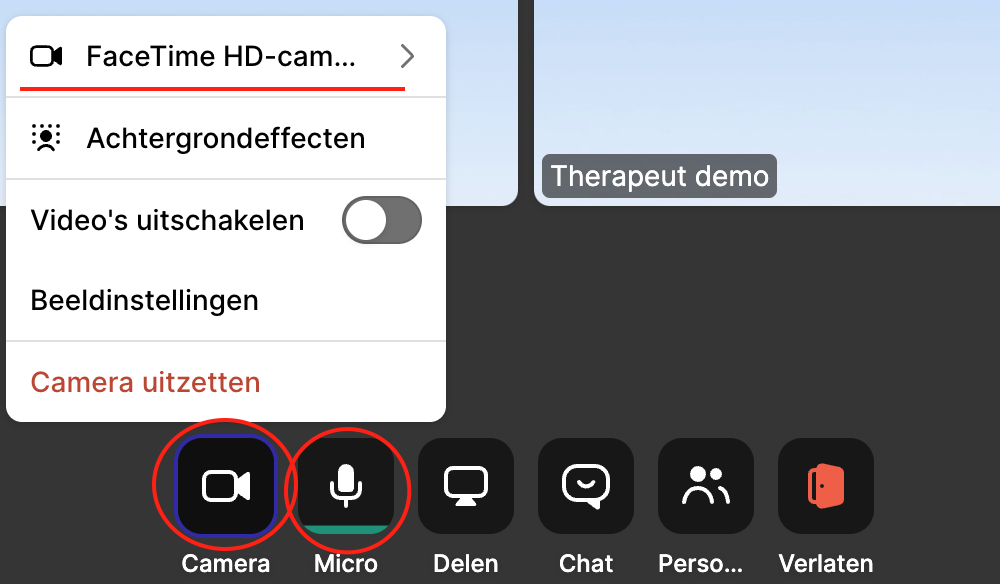
Heb je een externe camera? Mogelijk moet je specifiek aangeven dat je die wilt gebruiken.
Dat kan voordat het gesprek start:
En tijdens het gesprek kun je dit via de Camera en Microfoon knoppen nog doen:
- Sommige laptops hebben op de Functietoetsen bovenin (F1 t/m F12) opties om de camera en microfoon uit te zetten. Indien je icoontjes voor de camera of microfoon op deze toetsen ziet, kun je ze zo weer aan zetten. (Soms is het nodig om hierbij de Fn toets ingedrukt te houden.)
- Hoort de zorgverlener je niet? Mogelijk staat je microfoon volume te laag: Windows en MacOS
Slechte verbinding
Heb je een slechte verbinding?
- Ga dichter bij de WiFi router zitten (In geval dat je WiFi gebruikt.)
- Probeer indien mogelijk bekabeld verbinding te maken in plaats van via WiFi.
- Wissel van WiFi naar mobiel internet, of andersom.
- Oudere/langzamere apparaten kunnen moeite hebben om de verbinding op goede kwaliteit te houden, wat kan overkomen als een slechte verbinding. Probeer het dan indien mogelijk op een nieuwer apparaat.